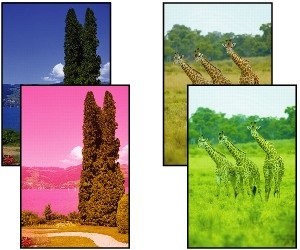
 Ispisane boje nisu precizne

-
1. provjera Odgovaraju li postavke veličine stranice i vrste medija veličini i vrsti uloženog papira?
Ako se te postavke ne podudaraju, nije moguće dobiti ispravan rezultat.
Ako ispisujete fotografiju ili sliku, neispravna postavka vrste papira može oslabiti kvalitetu boje ispisa.
Također, ako ispisujete s neispravnom postavkom vrste papira, površina ispisa može biti ogrebena.
-
Ispis s vašeg računala
Provjerite postavke pomoću upravljačkog programa za pisač.
- Osnovno postavljanje ispisa (Windows)
- Osnovno postavljanje ispisa (macOS)
-
Ispis s pametnog telefona / tabletnog uređaja pomoću aplikacije

Provjerite postavke u aplikaciji.
-
-
2. provjera Provjerite je li odabrana odgovarajuća kvaliteta ispisa (pogledajte prethodni popis).
Odaberite kvalitetu ispisa prikladnu za papir i ono što ispisujete. Ako primijetite zamućenost ili nejednake boje, povećajte postavku kvalitete ispisa i ponovite ispis.
-
3. provjera Je li mlaznica ispisne glave blokirana?
Ispišite probni uzorak kako biste provjerili jesu li mlaznice začepljene.
 Napomena
-
Za automatsku provjeru začepljenosti mlaznica nakon ispisivanja, u LCD izborniku Automatska provjera mlaznice (Auto nozzle check) nemojte postaviti na postavku Neaktivno (Disable).
-
-
4. provjera Jesu li boje prilagođene u upravljačkom programu pisača?
Za prilagodbu postavki boje pratite postupak u nastavku.
-
Windows
Na listu upravljačkog programa pisača Mediji/kvaliteta (Media/Quality) odaberite Ručno (Manual) za Boja/intenzitet (Color/Intensity) i pritisnite Postavi... (Set...). Na listu Prilagodba boje (Color Adjustment) prilagodite boju.
- Opis kartice Mediji/kvaliteta (Windows)
-
macOS
Prilagodite postavku boje pod Color Options u upravljačkom programu pisača.
- Opcije boje (macOS)
-
-
5. provjera Jeste li prilagodili boju računala ili zaslona?
Poduzmite radnje navedene u nastavku.
-
Upute za prilagodbu boje potražite u dokumentaciji računala i zaslona.
-
Prilagodite postavke softvera za upravljanje bojom upotrebljavajući odgovarajuću dokumentaciju za softver.
-
